
Скачать Microsoft Remote Desktop 10 – Бесплатный безопасный инструмент удалённого рабочего стола для Windows, macOS, Android & iOS
Обзор Microsoft Remote Desktop 10
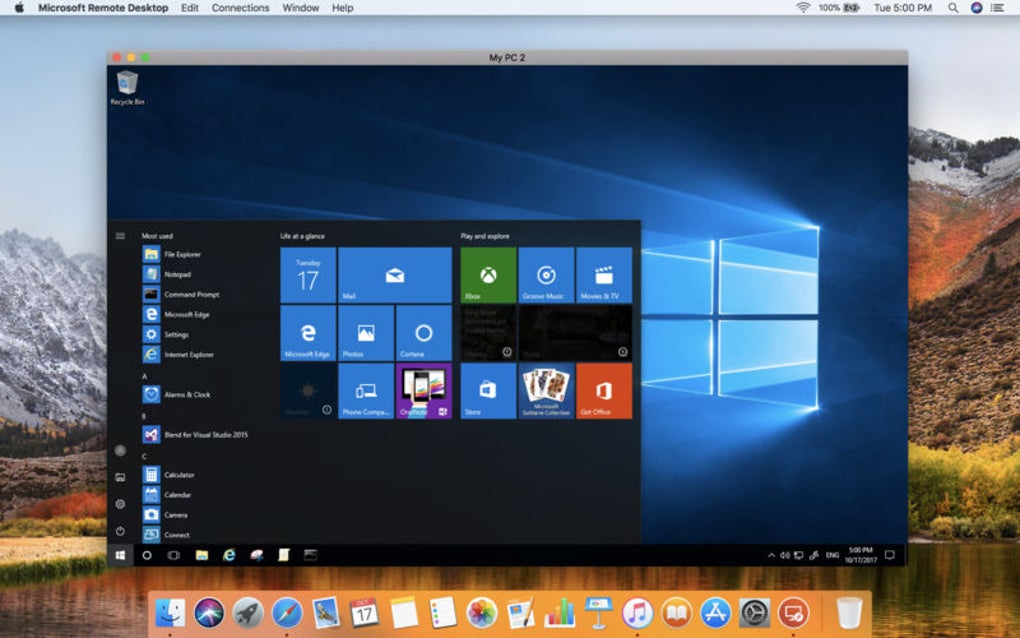
Microsoft Remote Desktop 10 — бесплатное кросс‑платформенное приложение, позволяющее подключаться к ПК или серверу с Windows практически с любого устройства, имеющего доступ к интернету. Основано на проверенном Microsoft Remote Desktop Protocol (RDP), приложение обеспечивает быструю, надёжную трансляцию экрана, высококачественное аудио и видеопоток, а также бесшовную передачу файлов. Будь то удалённый сотрудник, которому нужен доступ к корпоративным ресурсам, специалист технической поддержки, решающий проблемы клиента, или домашний пользователь, желающий запустить игру или медиатеку с удалённого ПК, Remote Desktop 10 предлагает безопасный, низколатентный мост между устройствами. Современный интерфейс отражает внешний вид Windows 10, а базовая технология гарантирует шифрование, сетевую аутентификацию и автоматическое переподключение при потере связи. Поскольку это решение от Microsoft, оно тесно интегрировано с Azure Active Directory, Windows Hello и многофакторной аутентификацией, обеспечивая доступ только уполномоченным пользователям. Приложение регулярно обновляется через Microsoft Store, Apple App Store и Google Play, предоставляя патчи безопасности и улучшения производительности без скрытых платежей.
Ключевые функции и что отличает его
- Поддержка кросс‑платформенности: Родные клиенты для Windows 10/11, macOS, Android и iOS.
- Высокопроизводительная трансляция: Оптимизировано для 4K‑видео, 60 fps и многоканального аудио, подходит для воспроизведения медиа и лёгких игр.
- Безопасное соединение: Использует шифрование TLS/SSL, сетевую аутентификацию (NLA) и опциональную интеграцию с Azure AD.
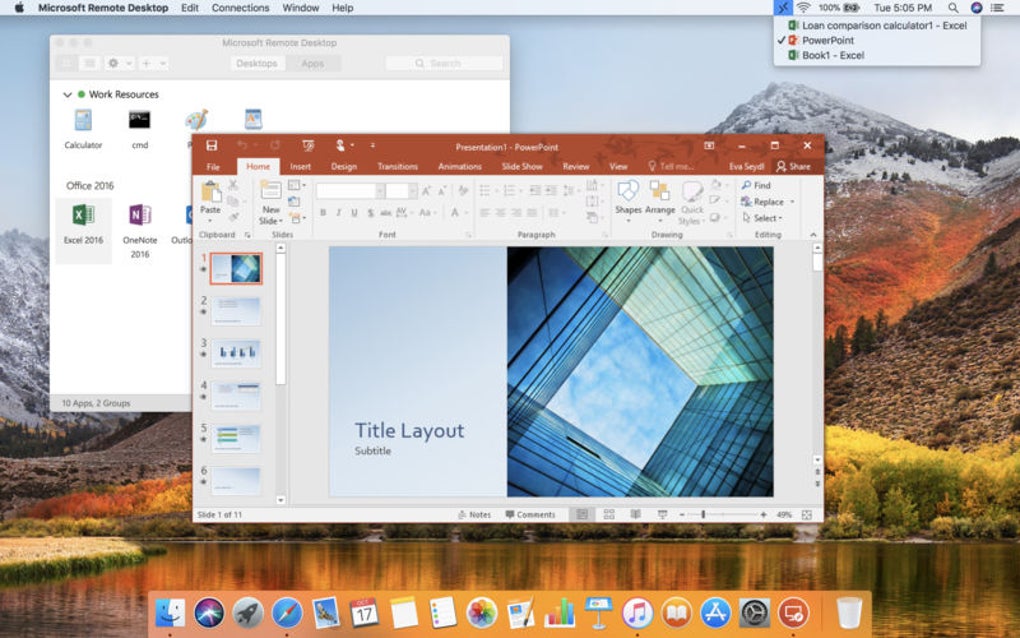
- Работа с несколькими мониторами: Бесшовное расширение или дублирование удалённого дисплея на нескольких локальных мониторах.
- Синхронизация буфера обмена: Копирование и вставка текста, изображений и файлов между локальными и удалёнными сеансами.
- Перенаправление удалённых ресурсов: Доступ к локальным принтерам, дискам и USB‑устройствам с удалённой машины.
- Динамическое масштабирование разрешения: Автоматически адаптирует удалённый дисплей к размеру и ориентации клиентского устройства.
- Простое управление учётными записями: Храните несколько удалённых подключений, группируйте их и переключайте одним нажатием.
- Бесплатные обновления: Регулярные выпуски функций и исправления безопасности, поставляемые через официальные магазины приложений.
Эти возможности поддерживаются корпоративной инфраструктурой Microsoft, что означает одинаковую надёжность, которая обеспечивает Windows Server и Azure Virtual Desktop. Приложение также поддерживает RemoteFX — технологию, повышающую графическую производительность удалённых сеансов, и работает плавно как по проводному Ethernet, так и по Wi‑Fi. Для организаций возможность принудительного применения политик условного доступа и аудита журналов сеансов через Azure Monitor добавляет уровень соответствия, которого не хватает многим сторонним инструментам удалённого доступа. В целом набор функций делает Microsoft Remote Desktop 10 убедительной, бесплатной альтернативой платным решениям удалённого доступа.
Установка, использование и совместимость – Быстрый старт
Установка Microsoft Remote Desktop 10 проста. На Windows 10/11 загрузите клиент из Microsoft Store или с официального сайта; приложение будет автоматически обновляться через Windows Update. Пользователи macOS могут получить его в Mac App Store, а устройства Android и iOS — соответственно в Google Play и Apple App Store. После установки запустите приложение и войдите с помощью своей учётной записи Microsoft или учётных данных Azure AD. Мастер первой настройки предлагает добавить ПК, указав имя удалённой машины или её IP‑адрес, выбрать учётную запись пользователя и при желании настроить параметры шлюза для корпоративных сетей.
После сохранения подключения нажмите или кликните запись, чтобы начать сеанс. Клиент автоматически согласует оптимальное разрешение экрана и сетевые параметры. Если у вас ограниченная пропускная способность, можно вручную отрегулировать ползунок «Performance», отдавая предпочтение скорости вместо визуального качества, тем самым снижая задержку в тексто‑ориентированных приложениях. Приложение также предлагает режим «Full Screen», скрывающий локальные элементы интерфейса и создающий погружающий удалённый опыт.
Совместимость: Клиент для Windows требует Windows 10 версии 1809 или новее; версия для macOS работает на macOS 10.14 (Mojave) и новее. Устройства Android нуждаются в версии 5.0 Lollipop или выше, а iOS — в iOS 13 или новее. Remote Desktop 10 совместим с любой машиной Windows, на которой включён Remote Desktop (издания Professional, Enterprise или Education). Домашние издания не хостят удалённые сеансы, но их всё‑равно можно подключать, если установлен сторонний RDP‑сервер.
Во время сеанса вы можете получать доступ к локальным ресурсам, таким как принтеры, USB‑накопители и буфер обмена. Чтобы включить их, откройте настройки клиента, перейдите в раздел «Resources» и переключите нужные опции. Для корпоративных сред опция «Gateway» позволяет туннелировать соединение через сервер Remote Desktop Gateway, добавляя дополнительный уровень безопасности и упрощая настройку брандмауэра.
Плюсы:
- Бесплатно, без скрытых лицензионных сборов.
- Нативный опыт на всех основных платформах.
- Сильная безопасность с TLS, NLA и Azure AD.
- Высококачественная аудио/видео трансляция.
- Регулярные обновления напрямую от Microsoft.
Минусы:
- Ограничено только Windows‑хостами; нативное подключение к macOS или Linux невозможно.
- Продвинутая настройка (шлюзы, условный доступ) может потребовать ИТ‑экспертизы.
- Производительность может ухудшаться при очень высокой задержке сети.
В целом процесс установки разработан как для новичков, так и для продвинутых пользователей. Интуитивный интерфейс в сочетании с детальными настройками производительности и безопасности гарантирует, что вы сможете запустить удалённый сеанс менее чем за пять минут, независимо от используемого устройства.
Заключение и призыв к действию
Microsoft Remote Desktop 10 выделяется как бесплатное, безопасное и высокопроизводительное решение для удалённого доступа, работающее на Windows, macOS, Android и iOS. Его глубокая интеграция с экосистемой аутентификации Microsoft, а также функции поддержки нескольких мониторов, синхронизации буфера обмена и трансляции в высоком разрешении делают его надёжным выбором как для отдельных пользователей, так и для корпоративных сред. Хотя он ограничен только Windows‑хостами и может потребовать некоторых ИТ‑знаний для продвинутой настройки шлюзов, преимущества значительно превышают эти небольшие недостатки. Если вам нужен надёжный способ работать из дома, поддерживать удалённые устройства или просто получить доступ к личному ПК в поездке, Microsoft Remote Desktop 10 предоставляет профессиональный опыт без каких‑либо подписных расходов.
Готовы взять под контроль свои удалённые машины? Скачать Microsoft Remote Desktop 10 сейчас и начните безопасно подключаться уже через несколько минут.
Часто задаваемые вопросы
Microsoft Remote Desktop 10 действительно бесплатен?
Да, клиентское приложение полностью бесплатно на всех платформах. Нет скрытых подписочных сборов, а обновления предоставляются бесплатно.
Могу ли я использовать приложение для подключения к Linux‑машине?
Microsoft Remote Desktop 10 поддерживает только Windows‑хосты нативно. Чтобы подключиться к Linux, потребуется сторонний RDP‑сервер, например xrdp, установленный на Linux‑машине.
Какие меры безопасности защищают мои удалённые сеансы?
Соединения шифруются с помощью TLS/SSL, требуют сетевой аутентификации (NLA) и могут быть привязаны к Azure Active Directory для многофакторной аутентификации. Вы также можете применять политики условного доступа для дополнительной защиты.
Как работает производительность при медленном интернет‑соединении?
Приложение включает ползунок производительности, позволяющий снизить визуальное качество в пользу скорости. При очень низкой пропускной способности можно отключить фон рабочего стола и анимацию, чтобы сеанс оставался отзывчивым.
Нужен ли мне аккаунт Microsoft для использования клиента?
Для аутентификации требуется аккаунт Microsoft или Azure AD. Если ваша организация использует Windows Hello или другие методы единого входа (SSO), их также можно использовать.







